Ảnh thẻ là một trong những loại ảnh thường xuyên được sử dụng cho các giấy tờ tùy thân như chứng minh thư, thẻ sinh viên, hộ chiếu, visa, và nhiều mục đích hành chính khác. Để tạo ảnh thẻ trong Photoshop, bạn cần phải đảm bảo các yếu tố như kích thước ảnh, chất lượng và sự chỉnh sửa phù hợp. Bài viết dưới đây TNC Store sẽ hướng dẫn bạn chi tiết cách tự làm ảnh thẻ tại nhà bằng Photoshop một cách chuyên nghiệp và dễ dàng.
Kích Thước Ảnh Thẻ Phổ Biến
3×4
4×6
2×3
Mục đích sử dụng
– Chứng minh nhân dân
– Căn cước công dân
– Sơ yếu lý lịch
– Hồ sơ xin việc
– Hộ chiếu
– Visa
– Hồ sơ công chúng
– Giấy tờ hành chính
– Thẻ học sinh
– Thẻ sinh viên
– Thẻ nhân viên
Đặc điểm
– Kích thước phổ biến
– Nền trắng hoặc xanh dương
– Hình rõ mặt
– Phông nền trắng hoặc xanh dương
Phần đầu chiếm khoảng 70-80% diện tích ảnh
Hướng Dẫn Chi Tiết Cách Tự Làm Ảnh Thẻ Trên Photoshop
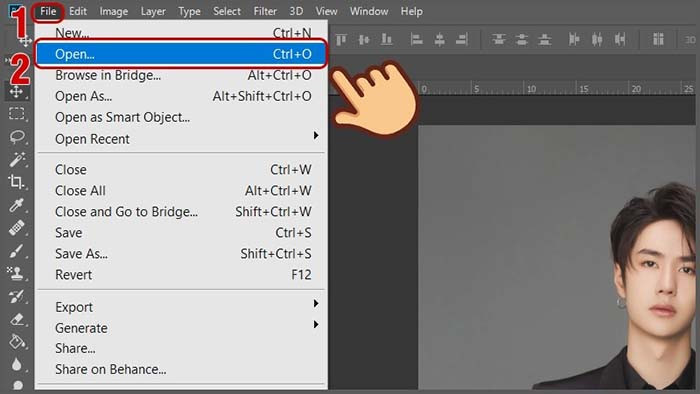
Bước 1: Mở ảnh bạn muốn làm ảnh thẻ bằng cách vào File > Open > Chọn ảnh cần mở > Open.
Bước 2: Chọn công cụ Magic Wand Tool (phím tắt W) chọn vùng nền phía sau chủ thể. Sau khi chọn hết vùng nền phía sau, bạn nhấn Ctrl + Shift + I để đổi sang chọn chủ thể.
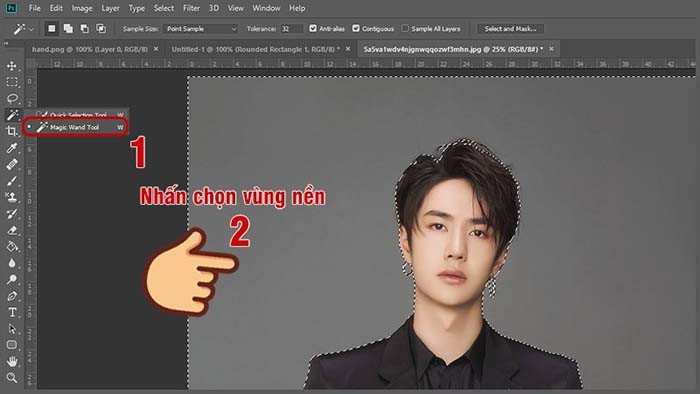
Lưu ý: Nếu ảnh của bạn là ảnh nền phía sau có nhiều vật thể không thể tách nền bằng Magic Wand Tool thì xoá phông bằng Lasso Tool hoặc Magic Eraser Tool.

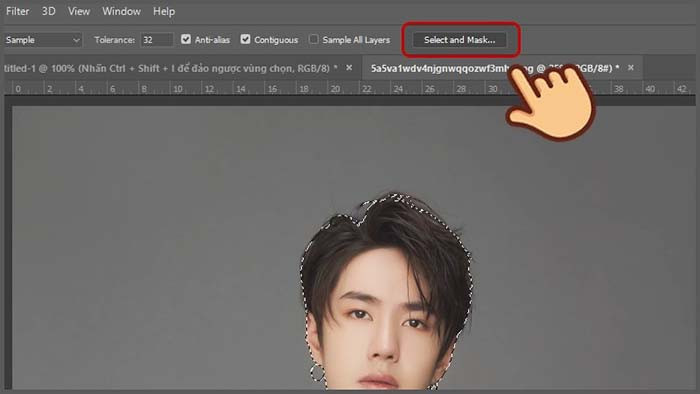
Bước 3: Sau khi chọn được chủ thể cần tách, bạn chọn Select and Mask để chỉnh cho nét cắt được mềm mịn hơn.
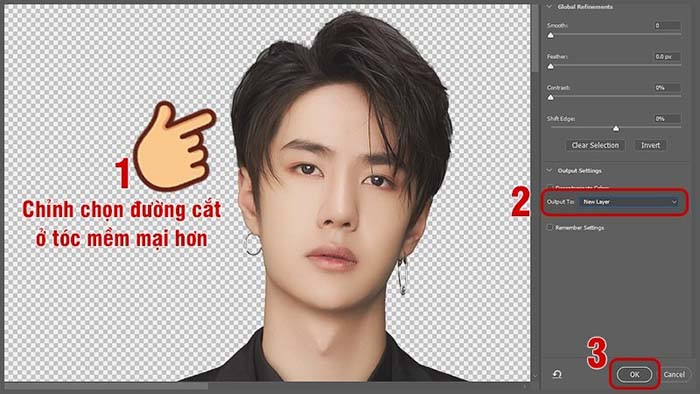
Bước 4: Lấy bút vẽ chỉnh các đường cắt mềm mại hơn, đặc biệt là phần tóc của đối tượng. Sau khi chỉnh xong đặt Output To là New Layer và nhấn OK.
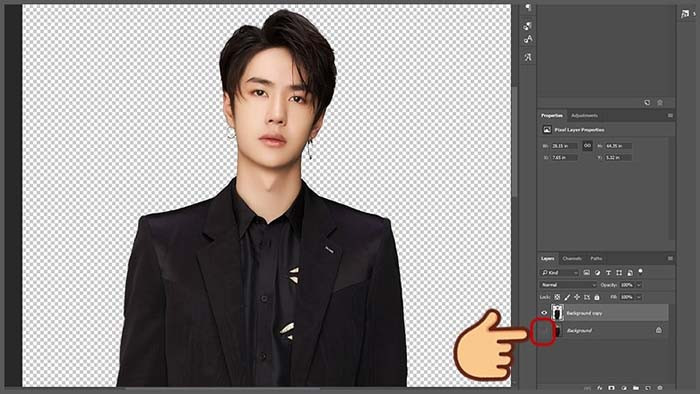
Bước 5: Tạo một layer mới bên dưới layer đối tượng vừa được cắt khi nãy bằng cách chọn vào layer người và giữ phím Ctrl và nhấn vào biểu tượng New Layer bên dưới.
Bước 6: Chọn hộp chọn màu ở thanh công cụ và chọn màu xanh. Đa số người ta sử dụng màu xanh dương có mã màu là #1694ff cho các ảnh thẻ nên bạn hãy copy và dán mã màu này vào khung đổ màu.
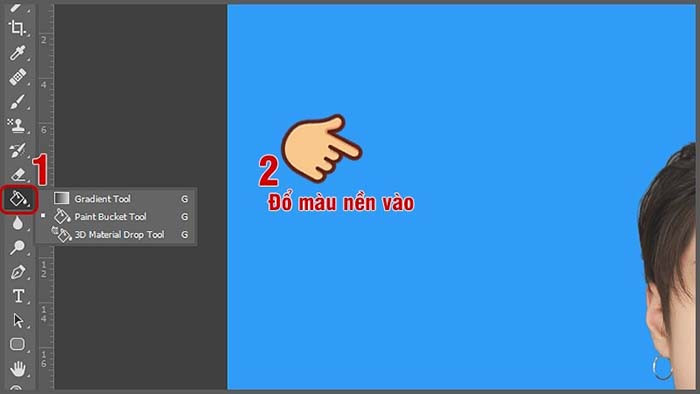
Bước 7: Chọn công cụ Paint Bucket Tool và đổ màu nền xanh vào layer trống.

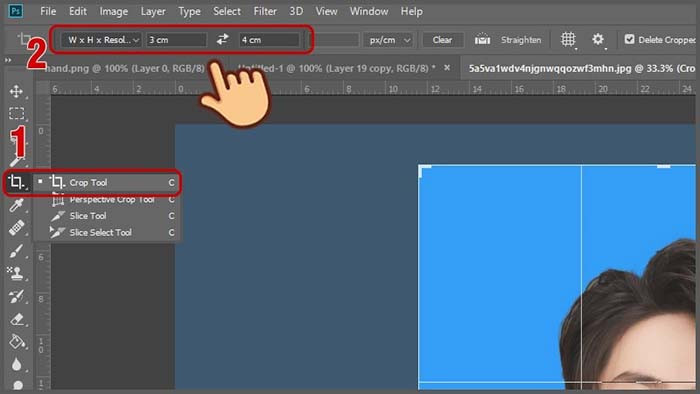
Bước 8: Chọn công cụ Crop Tool (phím tắt C) để tiến hành cắt ảnh theo tỷ lệ của ảnh thẻ. Ở thanh ngang phía trên bạn đặt các thông số sau:
- Width: 3cm (ảnh 3×4) hoặc 4 cm (ảnh 4×6)
- Height: 4cm (ảnh 3×4) hoặc 6 cm (ảnh 4×6)
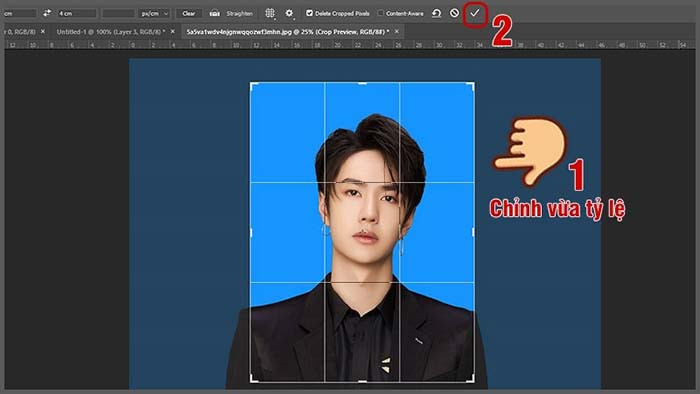
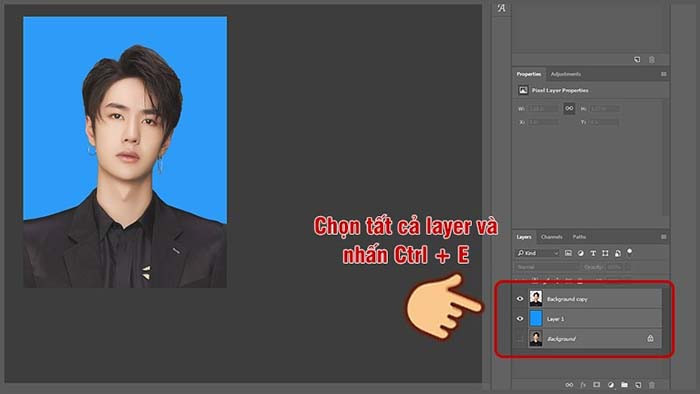
Bước 9: Bạn nhấn giữ Ctrl và chọn tất cả layer, sau đó nhấn Ctrl + E để gộp tất cả lại làm một.
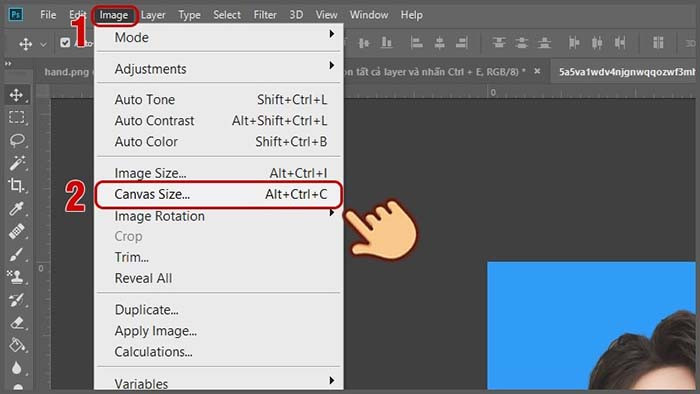
Bước 10: Chọn Image > Canvas Size… (phím tắt Alt + Ctrl + C).
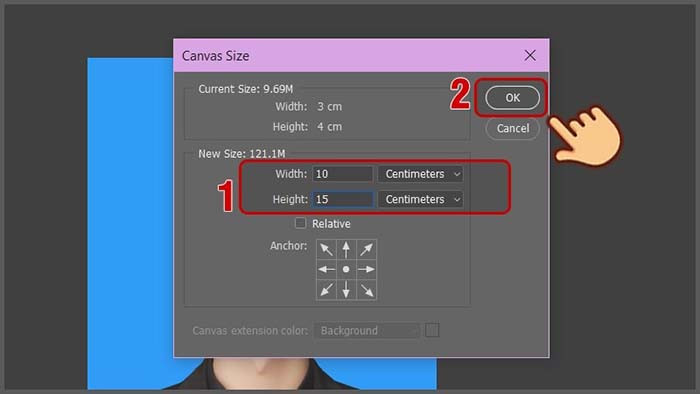
Bước 11: Chọn Width là 10 cm, Height là 15 cm và nhấn OK.
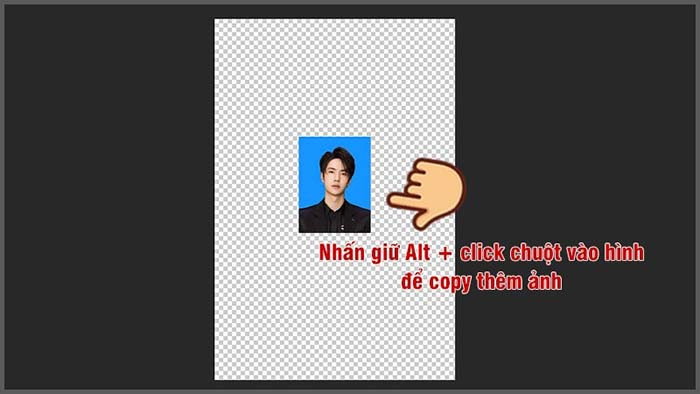
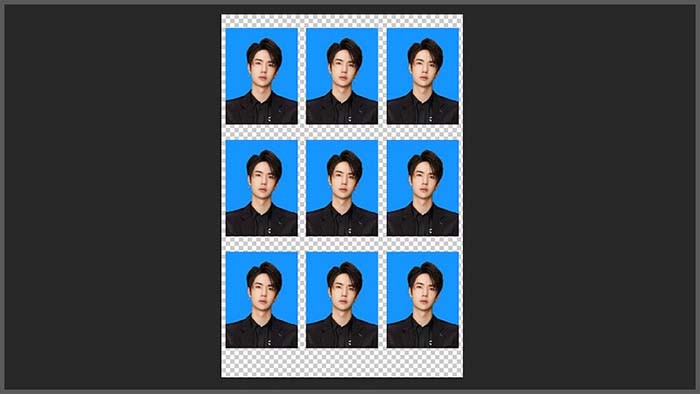
Bước 12: Lúc này ảnh sẽ được kết quả như bên dưới, bạn chỉ cần copy hình ảnh bằng cách giữ phím Alt click chuột vào hình ảnh và di chuyển sắp xếp chúng trên khổ giấy đó.
TOP PC Đồ Hoạ Bán Chạy Nhất TNC Store
[Products: 11676] [Products: 11598] [Products: 11585]Kết luận
Tạo ảnh thẻ trong Photoshop không khó, nhưng đòi hỏi bạn phải chú ý đến chi tiết và các yếu tố kỹ thuật để đảm bảo rằng ảnh có chất lượng cao, phù hợp với các yêu cầu hành chính. Bằng cách làm theo các bước hướng dẫn trên, bạn có thể tự tạo ra những bức ảnh thẻ chuyên nghiệp, sắc nét và chuẩn xác.