
Biết cách thay đổi hình nền trên Zoom có thể rất hữu ích, đặc biệt nếu bạn thường xuyên tham gia các cuộc họp kinh doanh quan trọng. Trong bài viết này, bạn sẽ được hướng dẫn cách đổi background trên Zoom dành cho máy tính và điện thoại di động.
Cách thay đổi background trên Zoom bằng máy tính
Cách bật tính năng nền ảo trên Zoom
Để có thể thay đổi hình nền trên Zoom, bạn cần bật tính năng hình nền ảo (virtual background) trong phần cài đặt.
Dưới đây là cách bật tính năng này đối với tài khoản cá nhân:
Bước 1: Tải ứng dụng Zoom về thiết bị của bạn
Bước 2: Đăng nhập vào cổng web Zoom tại https://zoom.us
Bước 3: Ở thanh menu bên trái, chọn mục Settings (Cài đặt) trong phần Personal (Cá nhân)
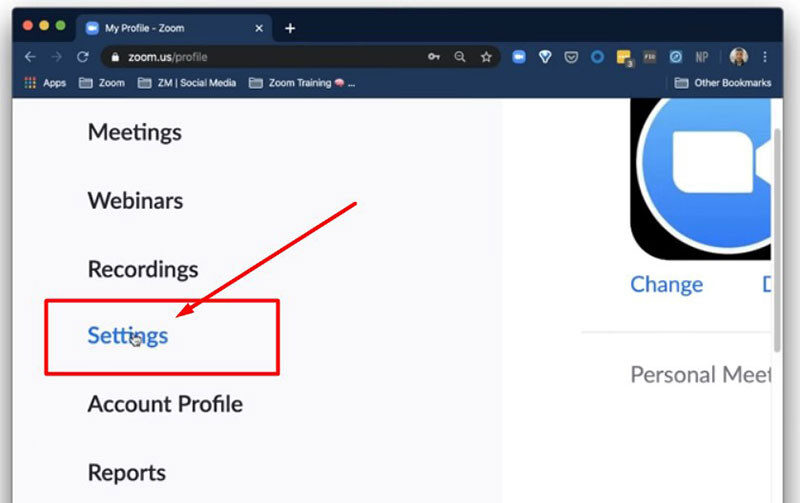
Bước 4: Tiếp theo, chọn mục In Meeting (Advanced) – tức là trong cuộc họp (nâng cao)
Bước 5: Cuộn xuống mục Virtual background (Hình nền ảo)
Bước 6: Bật tính năng hình nền ảo bằng cách gạt công tắc sang vị trí bật (ON)
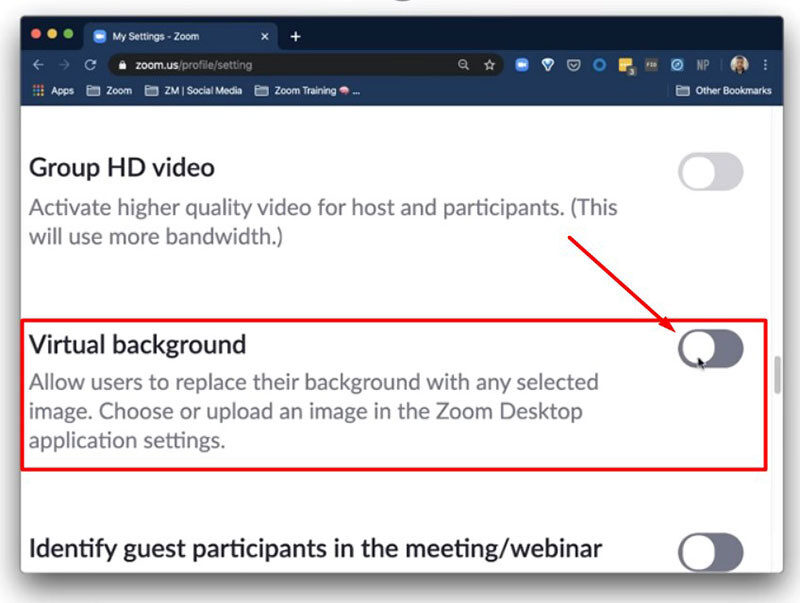
Bước 7: Đánh dấu vào ô “Allow use of videos for virtual backgrounds” (Cho phép sử dụng video làm hình nền ảo)
Cách thay đổi background trên Zoom trong cuộc họp
Sau khi đã bật tính năng nền ảo (Zoom Virtual background), bạn có thể dễ dàng thay đổi background trên Zoom ngay trong lúc đang tham gia cuộc họp.

Dưới đây là các bước thực hiện:
Bước 1: Tham gia hoặc bắt đầu một cuộc họp
Bước 2: Nhấp vào mũi tên nhỏ bên cạnh biểu tượng Bắt đầu/Dừng Video (Start/Stop Video)
Bước 3: Chọn Choose Virtual Background (Chọn hình nền ảo)
Bước 4: Nếu được yêu cầu, hãy tải gói hình nền Zoom về máy
Bước 5: Chọn hình nền bạn muốn sử dụng. Nếu muốn tắt hình nền, hãy quay lại mục Virtual Background và chọn None (Không dùng hình nền)
Cách thay đổi background trên Zoom trước khi vào cuộc họp
Người dùng có thể thay đổi background trên Zoom trước khi vào họp. Hãy thực hiện các bước dưới đây:
Bước 1: Trước khi tham gia hoặc bắt đầu cuộc họp, nhấn vào biểu tượng cài đặt (hình bánh răng) ở góc phải màn hình.→ Hoặc bạn cũng có thể nhấn vào ảnh đại diện, sau đó chọn Settings (Cài đặt)
Bước 2: Trong menu bên trái, chọn mục Backgrounds & Filters (Hình nền & Bộ lọc)
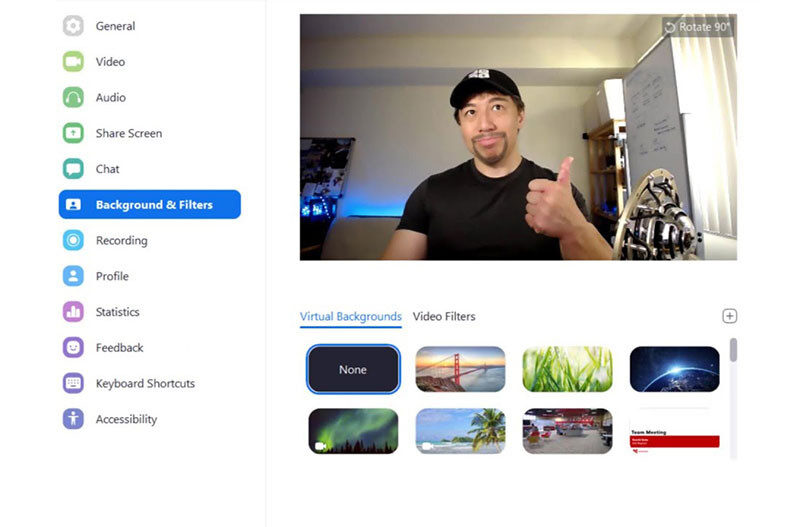
Bước 3: Nhấn chọn hình nền mà bạn muốn sử dụng. Khi bạn tham gia cuộc họp, hình nền Zoom sẽ được áp dụng tự động
Xem thêm: Sửa lỗi nền ảo không hiển thị
Cách thay đổi background trên Zoom bằng điện thoại
Tương tự như phiên bản máy tính, để thay đổi background trên Zoom dành cho điện thoại, bạn cần bật tính năng hình nền ảo (virtual background) trước.
Xem thêm: Cách dùng Filter trên Zoom
muazoom.com vừa hướng dẫn bạn cách thay đổi background trên Zoom bằng điện thoại và máy tính. Nếu còn bất kỳ thắc mắc vào về tính năng hay muốn nâng cấp tài khoản Zoom – vui lòng truy cập vào Cửa Hàng hoặc liên hệ với chúng tôi – Zalo OA để được tư vấn.