
Bạn đang tìm kiếm cách cắt ảnh thành hình tròn bằng Paint trên máy tính nhưng chưa biết cách thực hiện. Bài viết dưới đây sẽ hướng dẫn cho các bạn cách cắt ảnh hình tròn trên Paint cực nhanh, đơn giản, chi tiết.
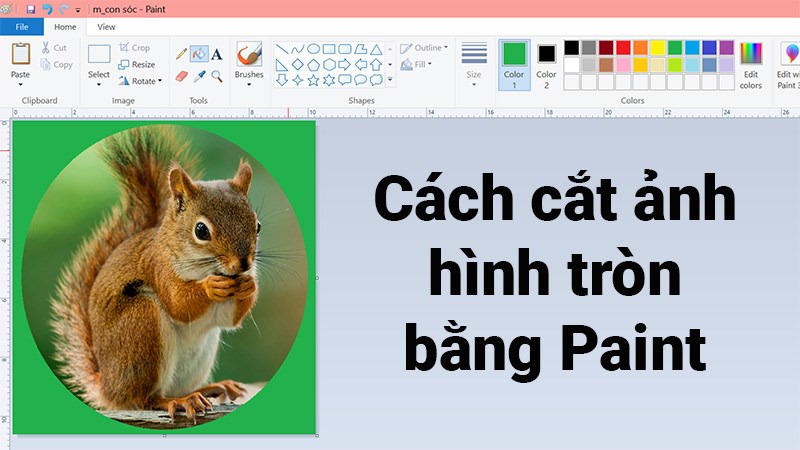
Cách cắt ảnh hình tròn trên Paint cực nhanh, đơn giản, chi tiết
Cách cắt ảnh thành hình tròn trong Paint trên máy tính
Hướng dẫn nhanh
- Mở Paint trên máy tính, chọn File > Chọn Open hoặc nhấn tổ hợp phím Ctrl + O và chọn ảnh mà bạn muốn cắt thành hình tròn.
- Tiến hành mở rộng khung ảnh màu trắng.
- Tại mục Shapes > Chọn biểu tượng hình Oval.
- Nhấn giữ phím Shift rồi tiến hành vẽ hình tròn ở phần nền trắng bên phải ảnh.
- Nhấn vào biểu tượng thùng sơn > Chọn màu đen và tô màu cho hình tròn vừa vẽ.
- Chọn Select > Chọn Transparent selection.
- Chọn Select rồi tiến hành khoanh chọn vùng hình tròn màu đen.
- Nhấn chuột phải vào vùng vừa khoanh chọn > Chọn Copy hoặc nhấn tổ hợp phím Ctrl + C.
- Chọn màu đen tại mục Color 2.
- Chọn Paste hoặc nhấn tổ hợp phím Ctrl + V.
- Di chuyển khung ảnh hình tròn đến vị trí ảnh cần cắt.
- Chọn Select > Chọn Crop hoặc nhấn tổ hợp phím Ctrl + Shift + X.
- Chọn File > Chọn Save hoặc nhấn tổ hợp phím Ctrl + S để lưu ảnh.
Hướng dẫn chi tiết
Bước 1: Mở Paint trên máy tính, chọn File > Chọn Open hoặc nhấn tổ hợp phím Ctrl + O và chọn ảnh mà bạn muốn cắt thành hình tròn.
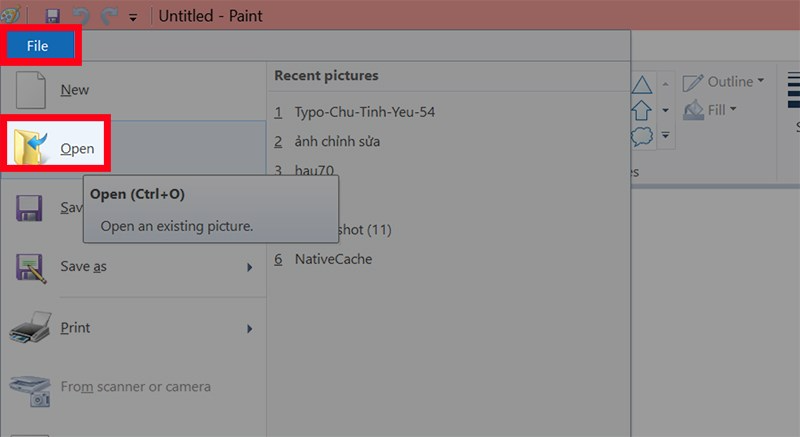 Chọn Open hoặc nhấn tổ hợp phím Ctrl + O và chọn ảnh mà bạn muốn cắt thành hình tròn” width=”800″ height=”437″ data-src=”https://xemthoitiet.com.vn/wp-content/uploads/2026/03/cat-anh-tron.png”>
Mở Paint, chọn File > Chọn Open > Chọn ảnh muốn cắt thành hình tròn
Chọn ảnh để cắt hình tròn > Chọn Open.
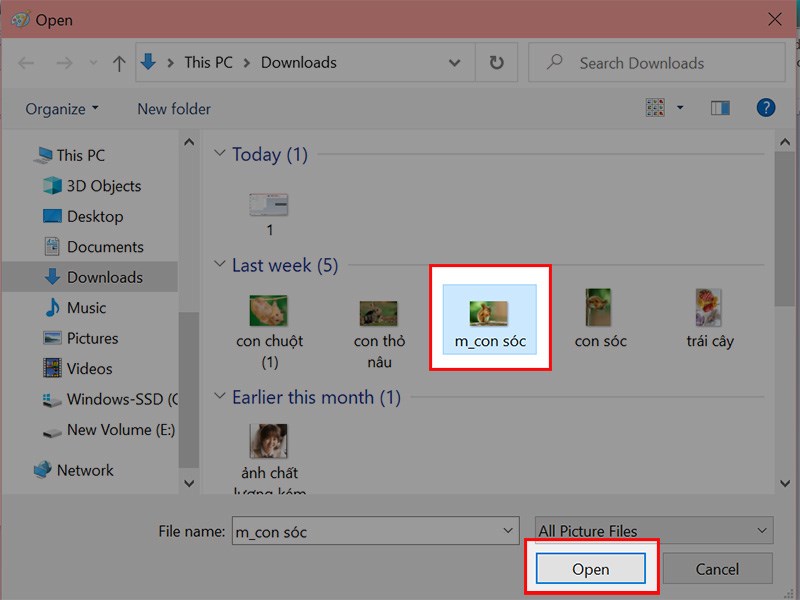 Chọn Open” width=”800″ height=”600″ data-src=”https://xemthoitiet.com.vn/wp-content/uploads/2026/03/cat-anh-tron-1.jpg”>
Chọn ảnh để cắt hình tròn > Chọn Open
Bước 2: Tiến hành mở rộng khung ảnh bằng cách đưa con trỏ chuột vào góc dưới bên phải ảnh đến khi xuất hiện biểu tượng mũi tên 2 chiều > Nhấn giữ chuột trái và kéo về bên phải.
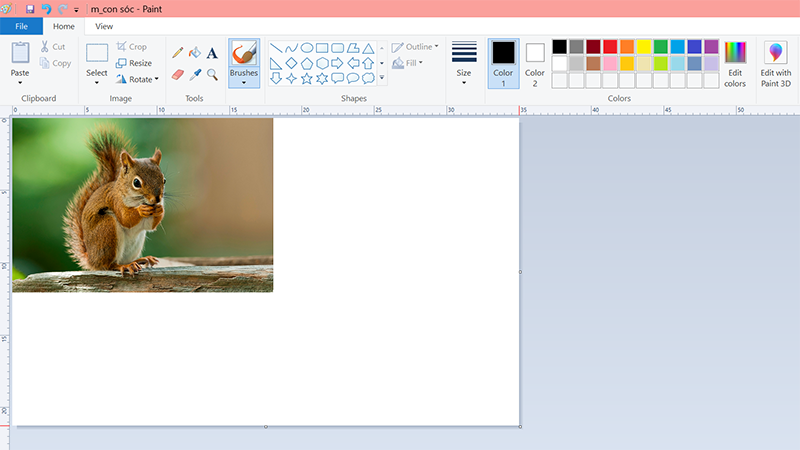
Tiến hành mở rộng khung ảnh
Trong trường hợp ảnh có kích thước lớn không thể kéo khung ảnh được, bạn chỉ cần nhấn vào biểu tượng dấu trừ ở góc dưới bên phải để thu nhỏ ảnh.
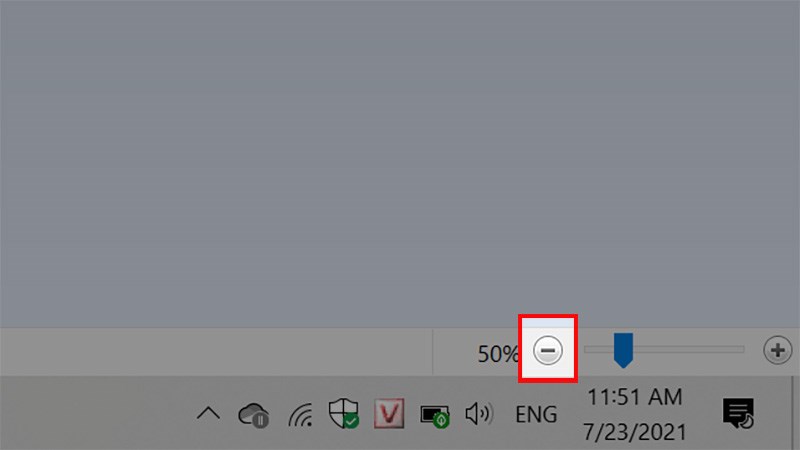
Nhấn vào biểu tượng dấu trừ ở góc dưới bên phải để thu nhỏ ảnh
Bước 3: Tại mục Shapes > Chọn biểu tượng hình Oval.
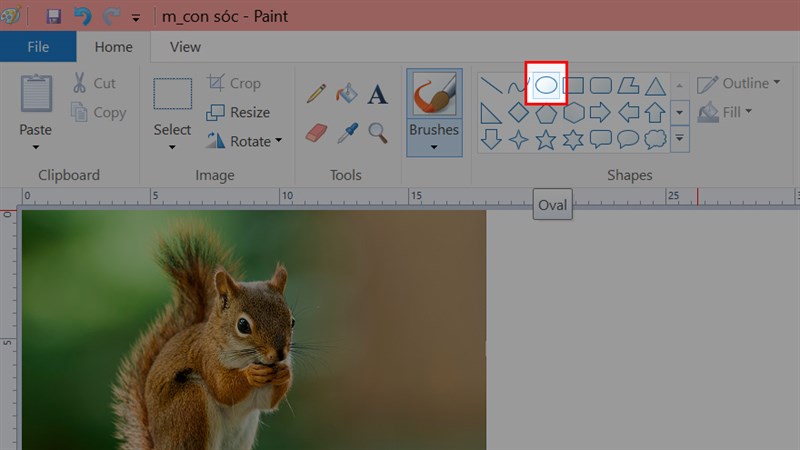 Chọn biểu tượng hình Oval” width=”800″ height=”450″ data-src=”https://xemthoitiet.com.vn/wp-content/uploads/2026/03/cat-anh-tron-3.jpg”>
Tại mục Shapes > Chọn biểu tượng hình Oval
Bước 4: Nhấn giữ phím Shift rồi tiến hành vẽ hình tròn ở phần nền trắng bên phải ảnh.
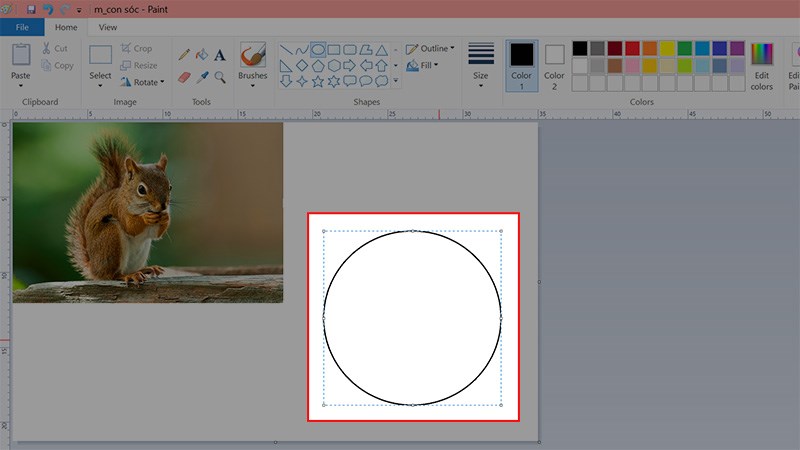
Nhấn giữ phím Shift rồi tiến hành vẽ hình tròn ở phần nền trắng bên phải ảnh
Bước 5: Nhấn vào biểu tượng thùng sơn > Chọn màu đen và tô màu cho hình tròn vừa vẽ.
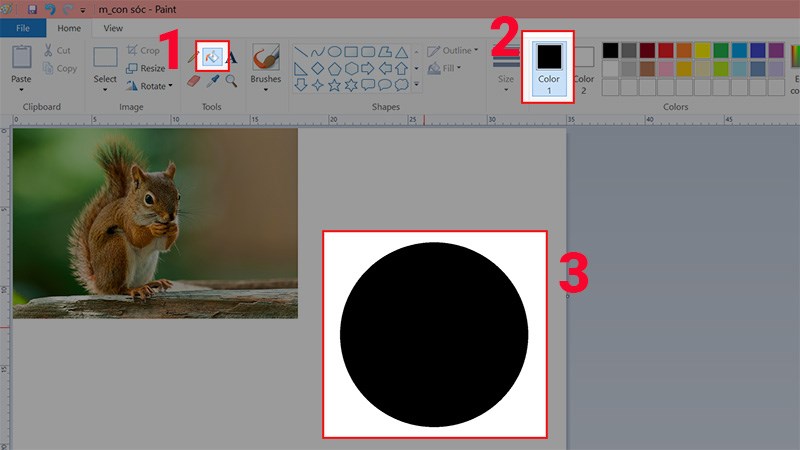 Chọn màu đen và tô màu cho hình tròn vừa vẽ” width=”800″ height=”450″ data-src=”https://xemthoitiet.com.vn/wp-content/uploads/2026/03/cat-anh-tron-5.jpg”>
Nhấn vào biểu tượng thùng sơn > Chọn màu đen và tô màu cho hình tròn vừa vẽ
Bước 6: Chọn Select > Chọn Transparent selection.
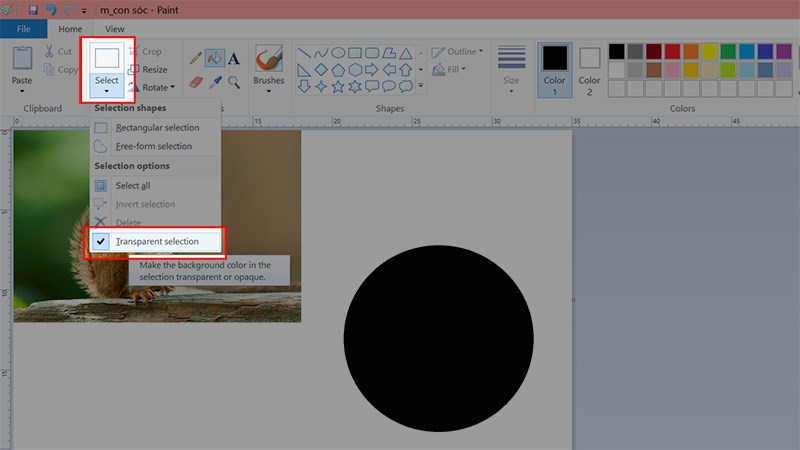 Chọn Transparent selection” width=”800″ height=”450″ data-src=”https://xemthoitiet.com.vn/wp-content/uploads/2026/03/cat-anh-tron-6.jpg”>
Chọn Select > Chọn Transparent selection
Bước 7: Chọn Select rồi tiến hành khoanh chọn vùng hình tròn màu đen.
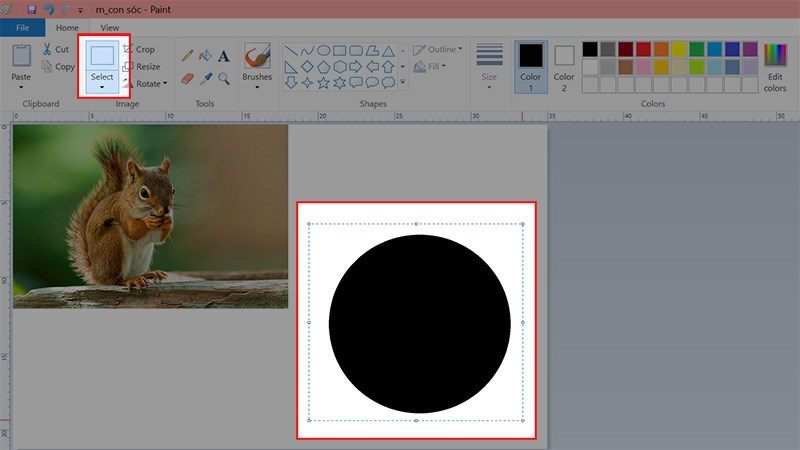
Chọn Select rồi tiến hành khoanh chọn vùng hình tròn màu đen
Bước 8: Nhấn chuột phải vào vùng vừa khoanh chọn > Chọn Copy hoặc nhấn tổ hợp phím Ctrl + C.
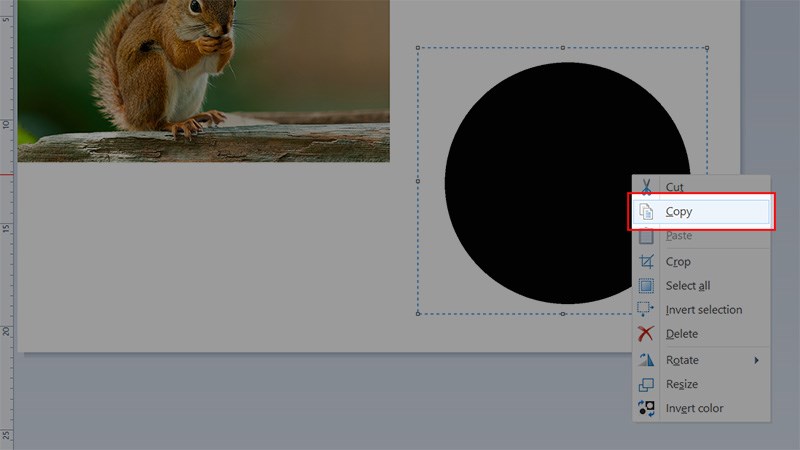 Chọn Copy” width=”800″ height=”450″ data-src=”https://xemthoitiet.com.vn/wp-content/uploads/2026/03/cat-anh-tron-8.jpg”>
Nhấn chuột phải vào vùng vừa khoanh chọn > Chọn Copy
Bước 9: Chọn màu đen tại mục Color 2.
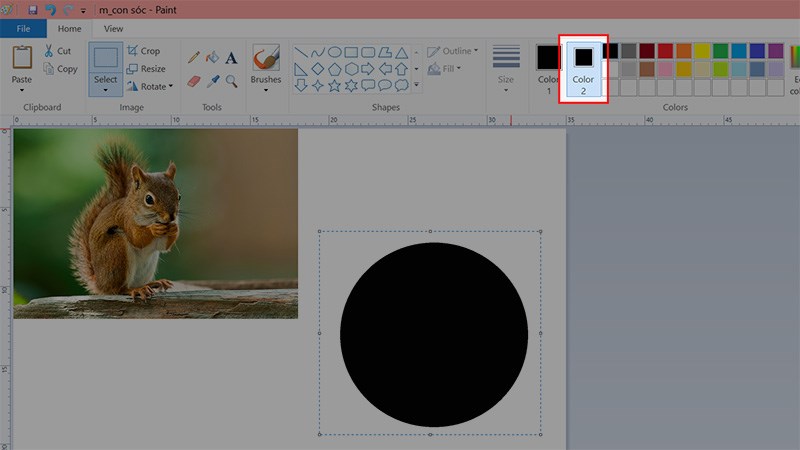
Chọn màu đen tại mục Color 2
Bước 10: Chọn Paste hoặc nhấn tổ hợp phím Ctrl + V.
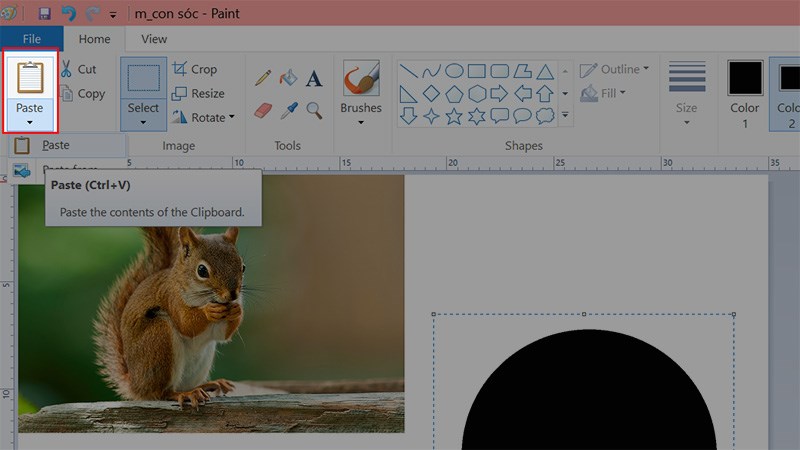
Chọn Paste hoặc nhấn tổ hợp phím Ctrl + V
Bước 11: Di chuyển khung ảnh hình tròn đến vị trí ảnh cần cắt.
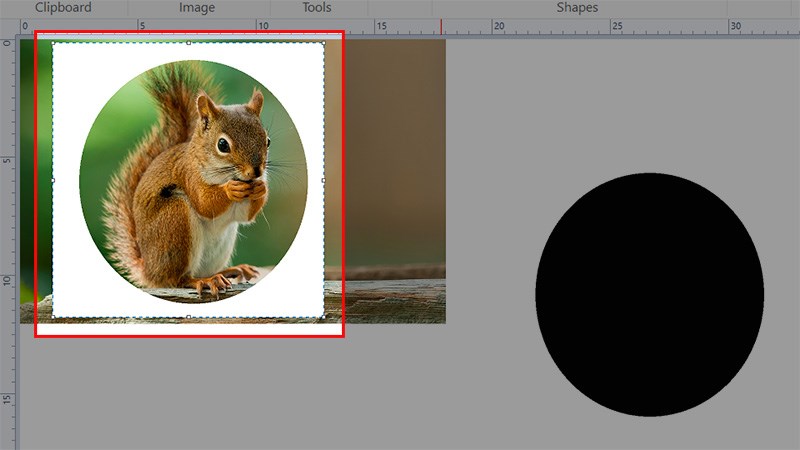
Di chuyển khung ảnh hình tròn đến vị trí ảnh cần cắt
Bước 12: Chọn Select > Chọn Crop hoặc nhấn tổ hợp phím Ctrl + Shift + X để cắt ảnh thành hình tròn.
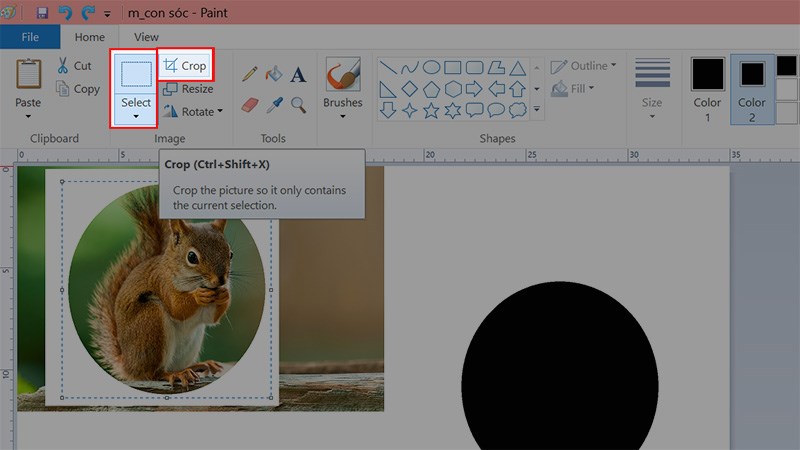 Chọn Crop hoặc nhấn tổ hợp phím Ctrl + Shift + X để cắt ảnh thành hình tròn” width=”800″ height=”450″ data-src=”https://xemthoitiet.com.vn/wp-content/uploads/2026/03/cat-anh-tron-12.jpg”>
Chọn Select > Chọn Crop hoặc nhấn tổ hợp phím Ctrl + Shift + X để cắt ảnh thành hình tròn
Kết quả sau khi cắt ảnh thành hình tròn.
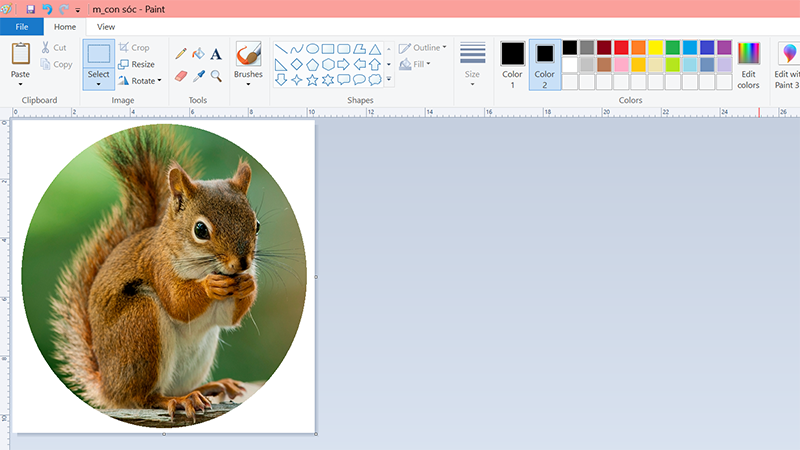
Kết quả sau khi cắt ảnh thành hình tròn
Bạn có thể tô màu viền xung quanh ảnh bằng cách chọn Color 1 thành màu muốn tô > Chọn biểu tượng thùng sơn và nhấn vào viền xung quanh ảnh để tô màu.
-800x450.jpg) Chọn biểu tượng thùng sơn > Nhấn vào viền xung quanh ảnh” width=”800″ height=”450″ data-src=”https://cdn.tgdd.vn//GameApp/1370366//15(1)-800×450.jpg”>
Chọn biểu tượng thùng sơn > Nhấn vào viền xung quanh ảnh” width=”800″ height=”450″ data-src=”https://cdn.tgdd.vn//GameApp/1370366//15(1)-800×450.jpg”>
Chọn Color 1 > Chọn biểu tượng thùng sơn > Nhấn vào viền xung quanh ảnh
Bước 13: Chọn File > Chọn Save hoặc nhấn tổ hợp phím Ctrl + S để lưu ảnh.
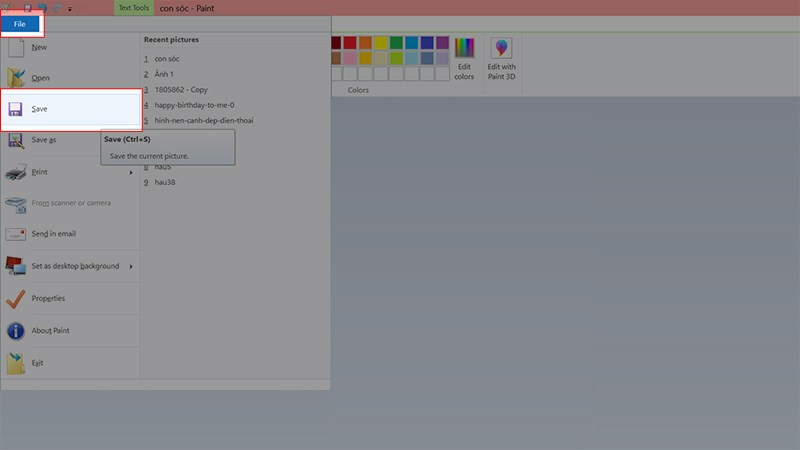 Chọn Save hoặc nhấn tổ hợp phím Ctrl + S để lưu ảnh” width=”800″ height=”450″ data-src=”https://xemthoitiet.com.vn/wp-content/uploads/2026/03/cat-anh-tron-3.png”>
Chọn File > Chọn Save hoặc nhấn tổ hợp phím Ctrl + S để lưu ảnh
Và đây là kết quả.
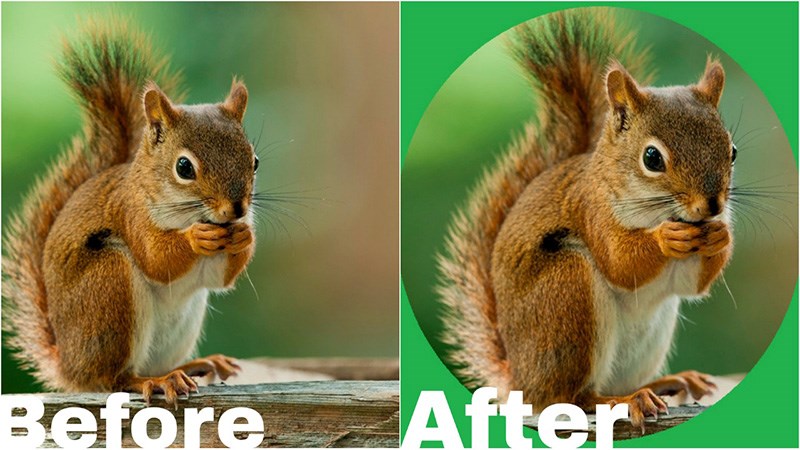
Và đây là kết quả
Bài viết trên đã hướng dẫn cho các bạn cách cắt ảnh hình tròn trên Paint cực nhanh, đơn giản, chi tiết. Nếu bạn thấy hữu ích thì hãy chia sẻ với bạn bè và đừng quên để lại bình luận phía bên dưới nhé!