
Bạn đang tìm cách cắt, tạo kích thước ảnh 3×4 trong Paint trên máy tính nhưng chưa biết cách thực hiện. Bài viết dưới đây sẽ hướng dẫn cho các bạn cách cắt kích thước ảnh 3×4 trong Paint cực nhanh, đơn giản.

Cách cắt ảnh 3×4 trong Paint trên máy tính Windows
Cách cắt ảnh 3×4 trong Paint trên máy tính Windows
Hướng dẫn nhanh
- Mở Paint trên máy tính, chọn File > Chọn Open hoặc nhấn tổ hợp phím Ctrl + O và chọn ảnh cần cắt kích thước 3×4.
- Chọn thẻ View > Nhấn dấu tích vào ô Rulers để xuất hiện thanh thước kẻ.
- Chọn File > Chọn Properties.
- Tại mục Image Properties, chọn Centimeters để đổi đơn vị trên thước thành cm > Nhấn OK.
- Chọn thẻ Home > Chọn Resize để tiến hành tạo kích thước ảnh 3×4.
- Menu Resize and Skew xuất hiện, chọn Pixels.
- Tại mục Horizontal, bạn nhập 114 tương đương với 3 cm.
- Taị thẻ Home, chọn Select sau đó quét chọn xung quanh ảnh > Nhấn vào cạnh dưới của ảnh rồi kéo đến vị trí 4 cm trên thước kẻ theo chiều dọc của ảnh.
- Chọn Crop để cắt ảnh.
- Chọn File > Chọn Save hoặc nhấn tổ hợp phím Ctrl + S để lưu ảnh.

Săn ngay phụ kiện công nghệ thanh lý giảm 50%++ chỉ có tại Thế Giới Di Động
Hướng dẫn chi tiết
Bước 1: Mở Paint trên máy tính, chọn File > Chọn Open hoặc nhấn tổ hợp phím Ctrl + O và chọn ảnh cần cắt kích thước 3×4.
 Chọn Open hoặc nhấn tổ hợp phím Ctrl + O và chọn ảnh cần cắt kích thước 3×4″ width=”800″ height=”437″ data-src=”https://xemthoitiet.com.vn/wp-content/uploads/2026/02/chuyen-anh-4×6-sang-3×4-1.png”>
Mở Paint trên máy tính, chọn File > Chọn Open hoặc nhấn tổ hợp phím Ctrl + O và chọn ảnh cần cắt kích thước 3×4
Bước 2: Chọn thẻ View > Nhấn dấu tích vào ô Rulers để xuất hiện thanh thước kẻ.
copy-800x450.jpg) Nhấn dấu tích vào ô Rulers để xuất hiện thanh thước kẻ” width=”800″ height=”450″ data-src=”https://cdn.tgdd.vn//GameApp/1359096//de023c6736ddc3839acc(1)copy-800×450.jpg”>
Nhấn dấu tích vào ô Rulers để xuất hiện thanh thước kẻ” width=”800″ height=”450″ data-src=”https://cdn.tgdd.vn//GameApp/1359096//de023c6736ddc3839acc(1)copy-800×450.jpg”>
Chọn thẻ View > Nhấn dấu tích vào ô Rulers để xuất hiện thanh thước kẻ
Bước 3: Chọn File > Chọn Properties hoặc nhấn tổ hợp phím Ctrl + E.
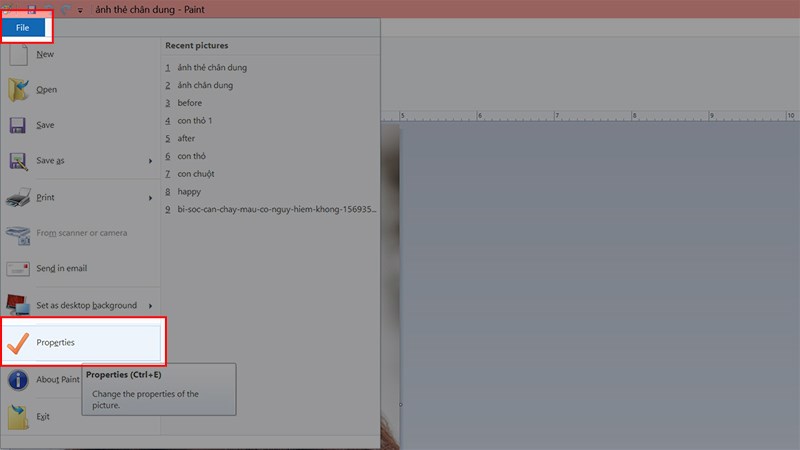 Chọn Properties hoặc nhấn tổ hợp phím Ctrl + E” width=”800″ height=”450″ data-src=”https://xemthoitiet.com.vn/wp-content/uploads/2026/02/chuyen-anh-4×6-sang-3×4-1.jpg”>
Chọn File > Chọn Properties hoặc nhấn tổ hợp phím Ctrl + E
Tại mục Image Properties, chọn Centimeters để đổi đơn vị trên thước thành cm > Nhấn OK.
 Nhấn OK” width=”530″ height=”562″ data-src=”https://xemthoitiet.com.vn/wp-content/uploads/2026/02/chuyen-anh-4×6-sang-3×4-2.jpg”>
Tại mục Image Properties, chọn Centimeters để đổi đơn vị trên thước thành cm > Nhấn OK
Bước 4: Chọn thẻ Home > Chọn Resize để tiến hành tạo kích thước ảnh 3×4.
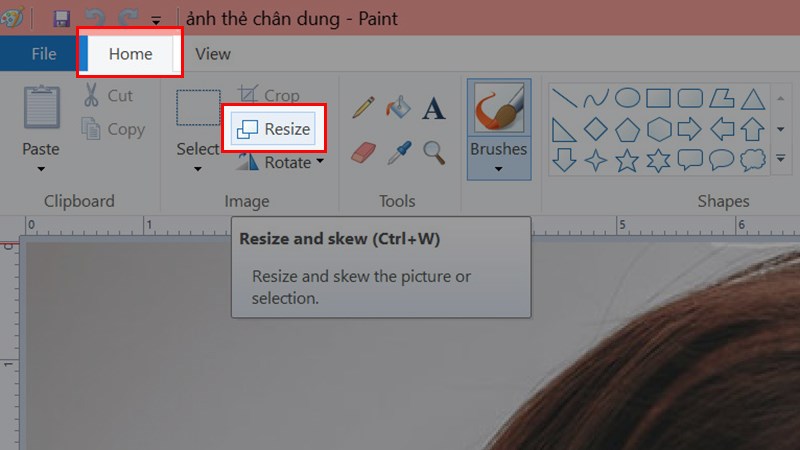 Chọn Resize để tiến hành tạo kích thước ảnh 3×4″ width=”800″ height=”450″ data-src=”https://xemthoitiet.com.vn/wp-content/uploads/2026/02/chuyen-anh-4×6-sang-3×4-3.jpg”>
Chọn thẻ Home > Chọn Resize để tiến hành tạo kích thước ảnh 3×4
Bước 5: Menu Resize and Skew xuất hiện, chọn Pixels. Sau đó, tại mục Horizontal, bạn nhập 114 tương đương với 3 cm.
Menu Resize and Skew xuất hiện, chọn Pixels. Sau đó, tại mục Horizontal, bạn nhập 114 tương đương với 3 cm
Nhấn OK.
Nhấn OK
Bước 6: Taị thẻ Home, chọn Select sau đó quét chọn xung quanh ảnh > Nhấn vào cạnh dưới của ảnh rồi kéo đến vị trí 4 cm trên thước kẻ theo chiều dọc của ảnh.

Taị thẻ Home, chọn Select
Bước 7: Chọn Crop hoặc nhấn tổ hợp phím Ctrl + Shift + X để cắt ảnh.

Chọn Crop hoặc nhấn tổ hợp phím Ctrl + Shift + X để cắt ảnh
Bước 8: Chọn File > Chọn Save hoặc nhấn tổ hợp phím Ctrl + S để lưu ảnh.
 Chọn Save hoặc nhấn tổ hợp phím Ctrl + S để lưu ảnh” width=”800″ height=”450″ data-src=”https://xemthoitiet.com.vn/wp-content/uploads/2026/02/chuyen-anh-4×6-sang-3×4-2.png”>
Chọn File > Chọn Save hoặc nhấn tổ hợp phím Ctrl + S để lưu ảnh
Và đây là kết quả.
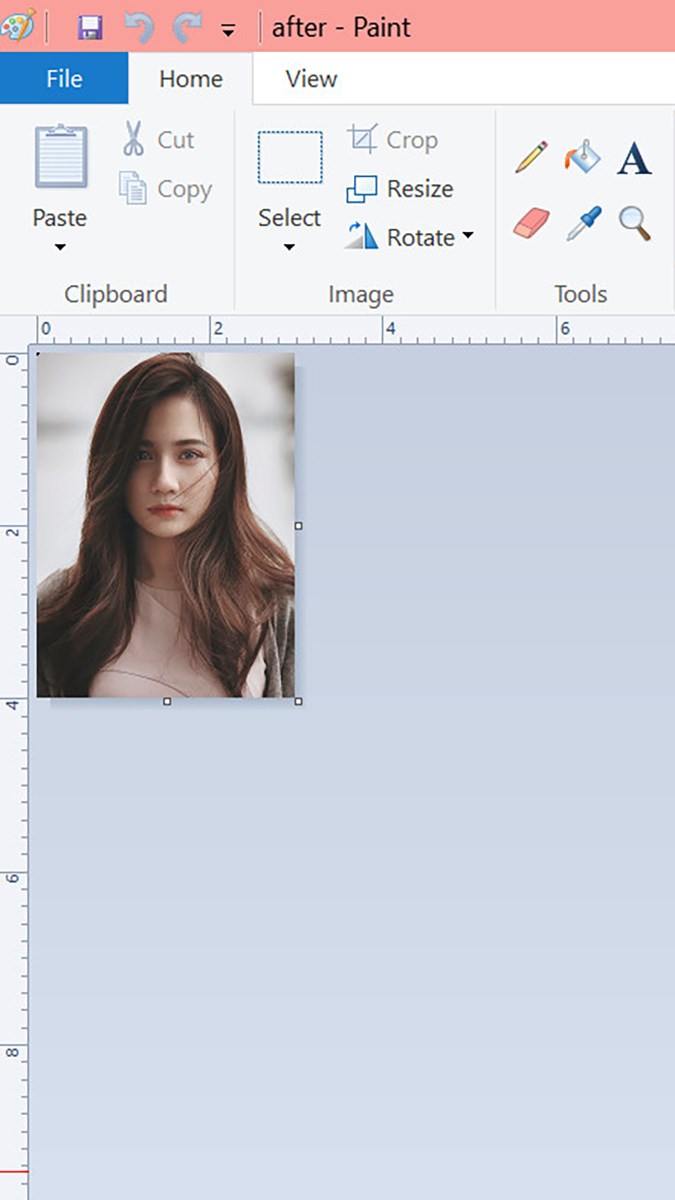
Và đây là kết quả
Bài viết trên đã hướng dẫn cho các bạn cách cắt kích thước ảnh 3×4 trong Paint cực nhanh, đơn giản. Nếu bạn thấy hữu ích thì hãy chia sẻ với bạn bè và đừng quên để lại bình luận phía bên dưới nhé!